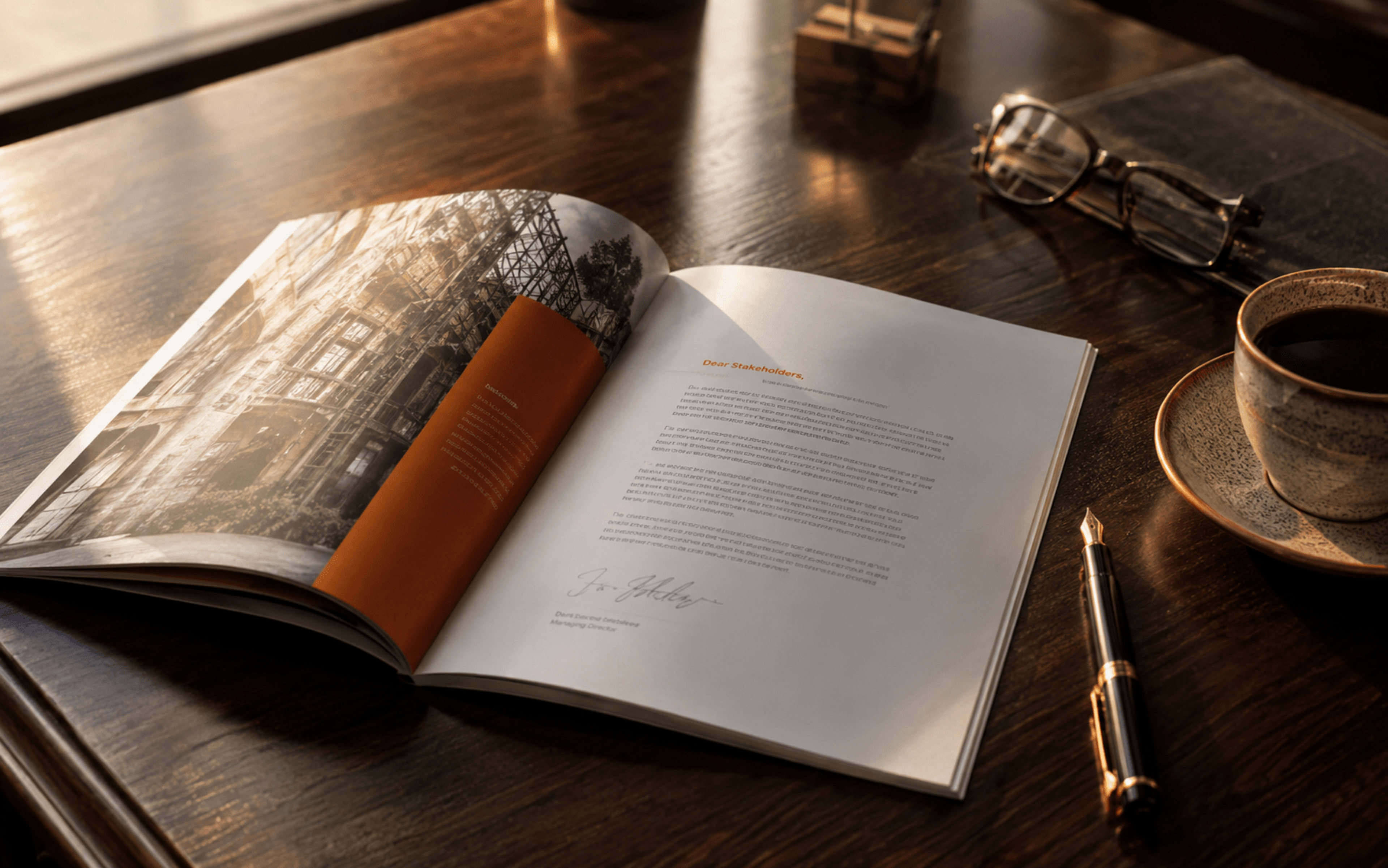

Canva khiến việc tự thiết kế một bộ hồ sơ năng lực trở nên dễ chưa từng có: kéo, thả, đổi chữ là xong. Nhưng chính sự dễ dàng đó lại là cái bẫy. Một hồ sơ tự làm vội thường để lộ hàng loạt dấu hiệu khiến khách hàng nhận ra ngay rằng nó không do người chuyên nghiệp làm — và niềm tin sụt giảm trước cả khi họ đọc một dòng nội dung.
Cần nói rõ: vấn đề không nằm ở Canva. Công cụ này hoàn toàn đủ tốt, và rất nhiều thiết kế chuyên nghiệp vẫn được làm trên Canva. Vấn đề nằm ở những lỗi rất cụ thể, lặp đi lặp lại ở hầu hết hồ sơ tự thiết kế — và phần lớn đều sửa được mà không tốn thêm chi phí. Bài viết này điểm qua những sai lầm phổ biến nhất khi tự làm hồ sơ bằng Canva, kèm cách khắc phục, một công cụ tự chấm điểm và bộ câu hỏi kiểm tra trước khi bạn gửi hồ sơ đi.
- Bê nguyên template ai cũng từng thấy
- Trộn nhiều font, màu lạc tông thương hiệu
- Ảnh kho quen mặt, logo mờ và méo
- Mỗi trang trình bày một kiểu khác nhau
- Template tùy biến theo nhận diện riêng
- Một bộ font, một bảng màu nhất quán
- Ảnh thật chất lượng cao, logo sắc nét
- Bố cục thống nhất, căn lề theo lưới
Vì sao khách nhận ra ngay một hồ sơ "tự làm"
Não bộ con người xử lý hình ảnh nhanh hơn chữ viết hàng chục lần. Khi cầm một bộ hồ sơ, trong tích tắc đầu tiên người đọc chưa đọc một từ nào — họ đang cảm nhận tổng thể: bố cục có gọn không, màu sắc có chỉn chu không, mọi thứ có ăn nhập với nhau không. Cảm nhận đó hình thành trước cả lý trí, và nó quyết định khách hàng có sẵn sàng tin tưởng để đọc tiếp hay không.
Một hồ sơ tự làm bằng Canva thường thất bại ở đúng bước này. Không phải vì nội dung kém, mà vì những chi tiết nhỏ — font lệch tông, ảnh quen mặt, logo hơi mờ, các trang không ăn khớp — cộng dồn lại thành một tín hiệu: "tài liệu này được làm vội". Và một doanh nghiệp để hồ sơ trông vội vàng thì rất khó thuyết phục khách rằng dịch vụ của mình chỉn chu.

Điều quan trọng cần thấy: khách hàng không chê hồ sơ của bạn được làm bằng Canva, họ chỉ cảm thấy nó được làm vội — và đánh đồng sự vội vàng đó với cả doanh nghiệp. Tin tốt là gần như mọi dấu hiệu "tự làm" đều bắt nguồn từ một số lỗi quen thuộc. Nhận ra và sửa chúng, bạn có thể giữ nguyên việc dùng Canva mà vẫn cho ra một bộ hồ sơ trông chuyên nghiệp. Dưới đây là những lỗi xuất hiện nhiều nhất.
10 lỗi thường gặp khi tự thiết kế hồ sơ bằng Canva
Bấm vào từng lỗi để xem vì sao nó khiến hồ sơ trông thiếu chuyên nghiệp và cách khắc phục cụ thể. Mỗi lỗi được gắn nhãn theo nhóm để bạn dễ khoanh vùng vấn đề trong hồ sơ của mình.
01Bê nguyên template Canva mà không tùy biến gìTemplate
Vì sao trông thiếu chuyên nghiệp: Template Canva được hàng nghìn người dùng cùng lúc. Khi bạn giữ nguyên bố cục, hình minh hoạ và cụm chữ mẫu, hồ sơ của bạn trông giống hệt vô số doanh nghiệp khác — kể cả đối thủ. Khách hàng từng thấy mẫu đó ở đâu rồi, và cảm giác "hàng có sẵn" lập tức làm giảm giá trị thương hiệu.
Cách sửa: Coi template chỉ là khung xương. Thay toàn bộ màu, font, hình ảnh và icon bằng bộ nhận diện riêng; đổi luôn cách sắp xếp ở vài trang để bố cục không lặp khuôn. Nếu vẫn nhận ra đây là template nào, bạn chưa tùy biến đủ.
02Lạm dụng font trang trí và trộn quá nhiều kiểu chữFont chữ
Vì sao trông thiếu chuyên nghiệp: Kho font của Canva rất hấp dẫn nên người tự làm thường dùng bốn đến năm font trong một hồ sơ, kèm các font script bay bướm cho tiêu đề. Kết quả là hồ sơ trông như tờ rơi khuyến mãi, khó đọc và thiếu sự điềm tĩnh mà một thương hiệu nghiêm túc cần có.
Cách sửa: Khoá lại tối đa hai font: một cho tiêu đề, một cho nội dung — ưu tiên font sans-serif rõ ràng. Tạo phân cấp bằng cỡ chữ và độ đậm thay vì bằng việc đổi font. Font script chỉ nên xuất hiện rất hạn chế, nếu có.
03Giữ nguyên bảng màu mặc định của templateMàu sắc
Vì sao trông thiếu chuyên nghiệp: Mỗi template Canva đi kèm một bảng màu định sẵn — thường là tông trendy nhưng chẳng liên quan gì tới thương hiệu của bạn. Khi màu trong hồ sơ không khớp với logo, website hay bao bì, khách hàng nhận ra ngay sự rời rạc, dù không gọi tên được.
Cách sửa: Lấy đúng mã màu từ bộ nhận diện thương hiệu (logo, website) và lưu thành Brand Kit trong Canva. Dùng một màu chính, một tới hai màu phụ và một tông trung tính, áp dụng nhất quán mọi trang.
04Logo bị kéo méo, mờ hoặc đặt sai nềnLogo
Vì sao trông thiếu chuyên nghiệp: Kéo logo cho "vừa ô" làm nó méo tỉ lệ; tải lên một file logo nhỏ khiến nó vỡ nét khi phóng to; đặt logo nền trắng lên trang màu để lộ cả khung trắng xấu xí. Đây là lỗi nhỏ nhưng phá ngay cảm giác chuyên nghiệp.
Cách sửa: Luôn dùng file logo vector (SVG) hoặc PNG nền trong, độ phân giải cao. Khi thay đổi kích thước, giữ phím Shift để khoá tỉ lệ. Chuẩn bị sẵn phiên bản logo cho nền sáng và nền tối để dùng đúng theo từng trang.
05Dùng ảnh kho miễn phí mà ai cũng thấy quen mặtHình ảnh
Vì sao trông thiếu chuyên nghiệp: Những bức ảnh miễn phí phổ biến trong Canva xuất hiện ở hàng triệu thiết kế. Khách hàng — nhất là người làm marketing — nhận ra chúng ngay, và hồ sơ của bạn lập tức mất đi sự tin cậy vì trông như "làm cho có".
Cách sửa: Ưu tiên ảnh thật: sản phẩm, đội ngũ, nhà xưởng, dự án đã bàn giao của chính bạn. Nếu buộc dùng ảnh kho, chọn ảnh ít phổ biến và xử lý đồng bộ tông màu để chúng trông như một bộ thống nhất.
06Nhồi sticker, icon và hiệu ứng không đồng bộHiệu ứng
Vì sao trông thiếu chuyên nghiệp: Canva khiến việc thả sticker, icon 3D, hình vẽ tay và bóng đổ trở nên quá dễ. Trộn nhiều phong cách minh hoạ trong một hồ sơ làm nó trông rối và thiếu nghiêm túc — giống một bài thuyết trình học sinh hơn là hồ sơ doanh nghiệp.
Cách sửa: Chọn đúng một phong cách đồ hoạ (ví dụ icon nét mảnh đơn sắc) và dùng xuyên suốt. Hiệu ứng đổ bóng, gradient nên tiết chế. Khi phân vân có nên thêm một chi tiết trang trí hay không, câu trả lời thường là không.
07Element đặt lệch, không căn theo lướiBố cục
Vì sao trông thiếu chuyên nghiệp: Kéo-thả tự do trong Canva khiến các khối chữ, ảnh, icon mỗi trang lệch một kiểu — chỗ sát mép, chỗ thừa khoảng trắng. Mắt người đọc cảm nhận sự "rung lắc" đó ngay cả khi không phân tích được, và nó phát đi tín hiệu nghiệp dư.
Cách sửa: Bật lưới và đường canh lề (ruler, guides) trong Canva, đặt một lề thống nhất cho mọi trang. Căn các element thẳng hàng, dùng tính năng phân bố đều khoảng cách. Sự ngay ngắn chính là thứ tạo cảm giác chuyên nghiệp.
08Mỗi trang một kiểu, không có hệ thống chungNhất quán
Vì sao trông thiếu chuyên nghiệp: Khi tự làm theo cảm hứng, trang sau thường không ăn nhập với trang trước: tiêu đề đổi vị trí, màu nền đổi tông, kiểu trình bày đổi liên tục. Hồ sơ vì thế trông như được ghép từ nhiều nguồn, thiếu một bàn tay tổng thể.
Cách sửa: Thiết kế trước vài "trang mẫu" cho các dạng nội dung lặp lại (trang dịch vụ, trang dự án, trang đội ngũ) rồi nhân bản chúng. Cố định vị trí tiêu đề, số trang và logo. Sự lặp lại có chủ đích chính là dấu hiệu của thiết kế chuyên nghiệp.
09Cắt xén nội dung cho vừa ô chữ của templateNội dung
Vì sao trông thiếu chuyên nghiệp: Template có sẵn ô chữ với dung lượng cố định, nên người tự làm thường cắt cụt thông điệp quan trọng hoặc nhồi chữ li ti để "cho vừa". Nội dung bị uốn theo thiết kế thay vì ngược lại — và phần giá trị nhất của hồ sơ bị hy sinh.
Cách sửa: Viết và chốt nội dung trước, rồi mới chỉnh bố cục để phục vụ nội dung đó. Nếu một ý quan trọng không vừa, hãy mở rộng khung hoặc tách thành trang riêng — đừng cắt ý, cũng đừng thu nhỏ chữ xuống mức khó đọc.
10Xuất sai định dạng khiến bản in và bản gửi đều hỏngXuất file
Vì sao trông thiếu chuyên nghiệp: Xuất hồ sơ thành PNG hoặc JPG rồi ghép lại làm file nặng và mờ; xuất PDF hệ màu RGB mang đi in thì màu bị lệch tối; quên chừa lề xén khiến bản in bị cắt vào nội dung. Hồ sơ đẹp trên màn hình vẫn có thể hỏng khi tới tay khách.
Cách sửa: Để xem trên màn hình, xuất "PDF Standard". Để in, dùng "PDF Print", bật dấu xén và vùng tràn lề (bleed). Lưu ý Canva xuất hệ màu RGB nên cần trao đổi trước với nhà in, và luôn in thử một bản để đối chiếu màu.
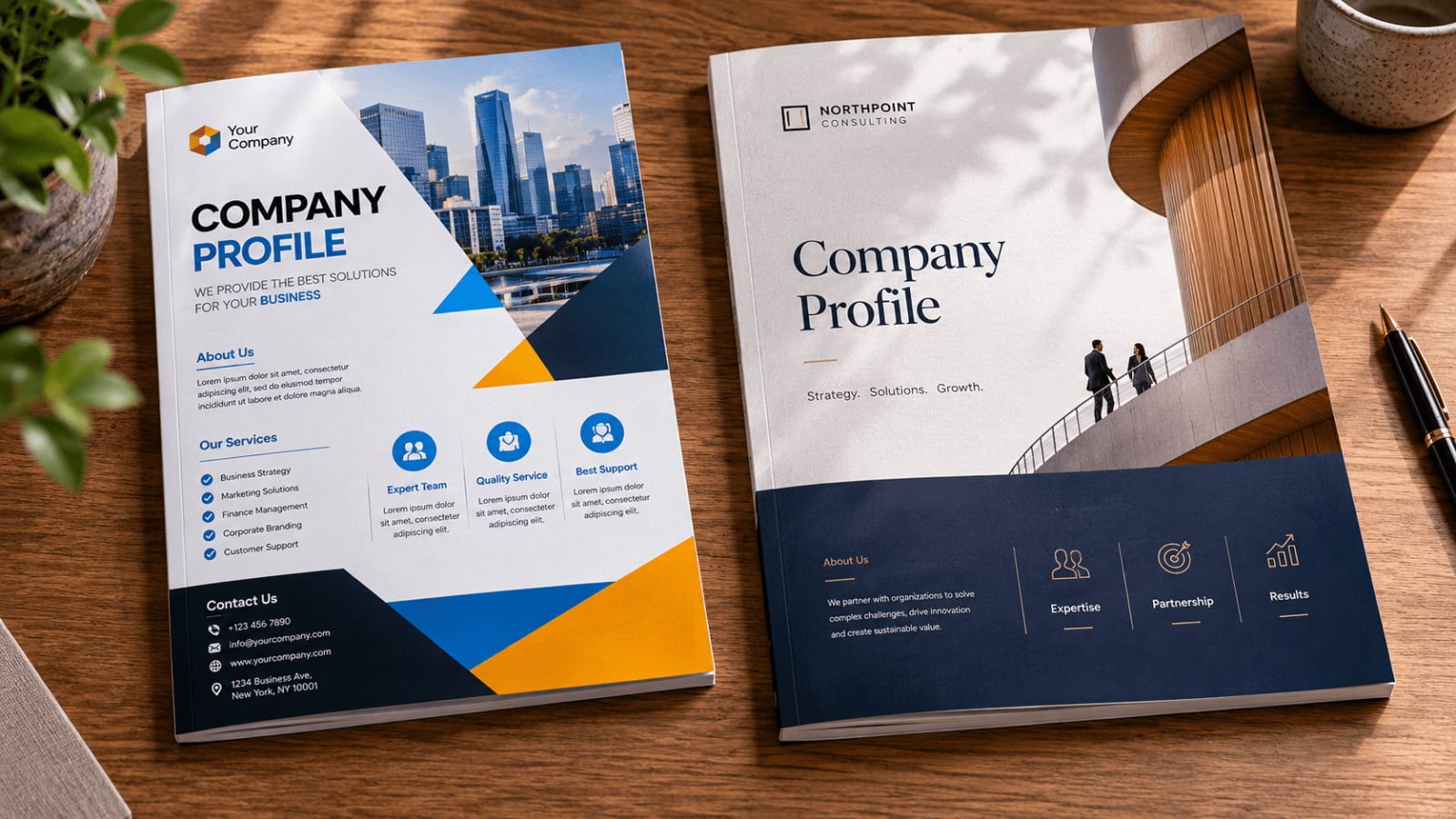
Mẹo Brand Kit: trước khi mở bất kỳ template nào, hãy vào mục Brand Kit của Canva và nạp sẵn mã màu, font, logo của thương hiệu. Khi đó mỗi lần đổi màu hay chữ, bạn chỉ chọn từ bộ nhận diện của mình — sai lệch tông màu gần như không còn cơ hội xảy ra.
Tự chấm điểm hồ sơ Canva của bạn
Hãy mở bộ hồ sơ năng lực hiện tại của bạn ra và tích vào những lỗi mà nó đang mắc phải. Công cụ sẽ chấm điểm và đưa ra nhận định ngay lập tức.
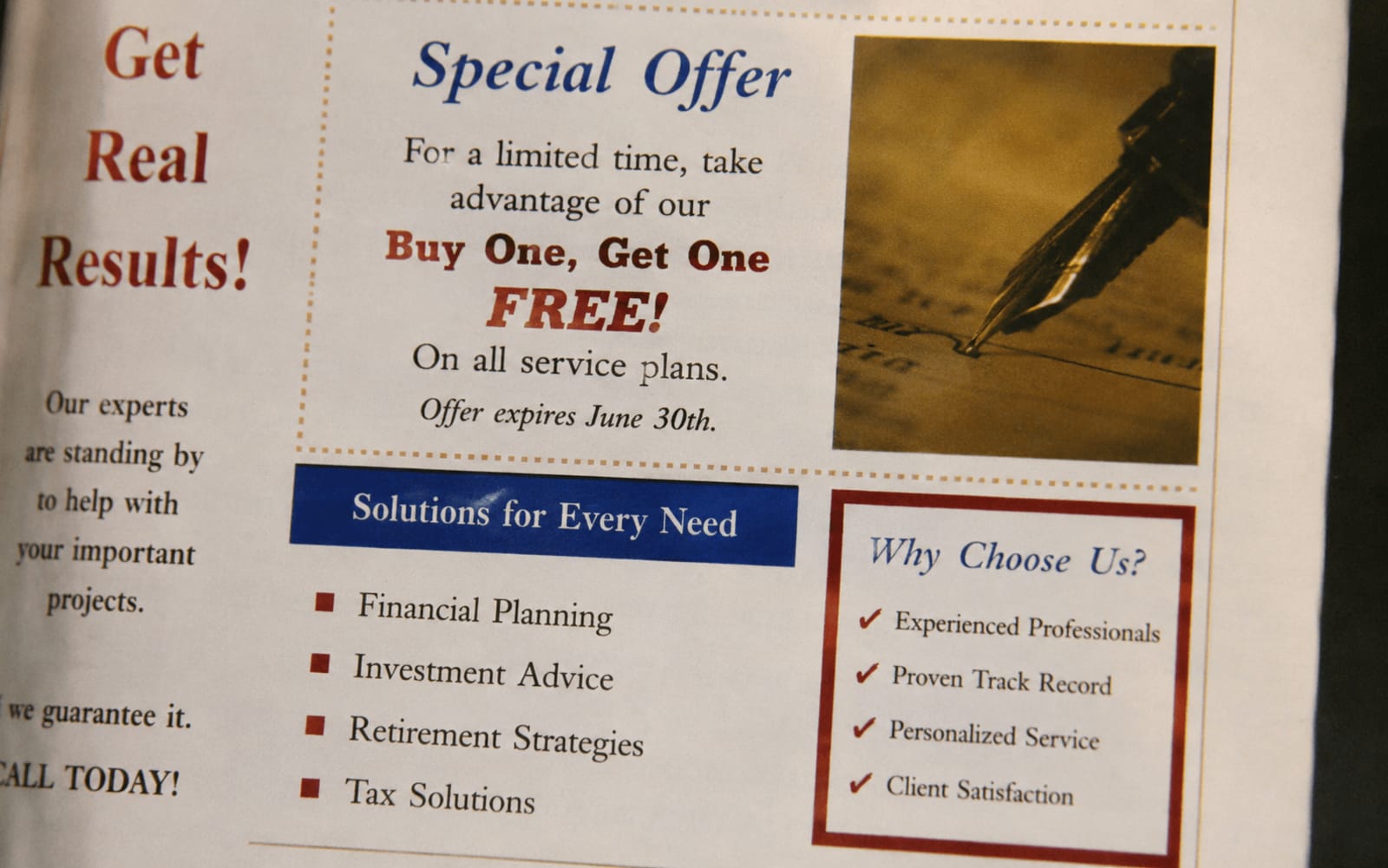
Tích vào ô tương ứng với mỗi lỗi mà hồ sơ của bạn đang mắc:
Tuyệt vời! Hồ sơ Canva của bạn đã thoát khỏi vẻ ngoài tự làm và trông chuyên nghiệp.
Nếu bạn tích được từ 4 lỗi trở lên, đừng lo — phần lớn hồ sơ tự thiết kế đều ở trong tình trạng tương tự. Quan trọng là giờ bạn đã biết chính xác cần sửa gì. Hãy ưu tiên xử lý trước những lỗi xuất hiện ngay trong vài trang đầu tiên, vì đó là nơi khách hàng hình thành ấn tượng.
Trước khi gửi đi: 3 câu hỏi kiểm tra nhanh
Dù bạn đã sửa xong bao nhiêu lỗi, hãy dành một phút trả lời thành thật ba câu hỏi sau. Nếu có bất kỳ câu nào trả lời "chưa", hồ sơ vẫn chưa nên rời khỏi tay bạn.
Một hồ sơ làm bằng Canva trông chuyên nghiệp ra sao

Một hồ sơ làm bằng Canva vẫn có thể trông rất chuyên nghiệp — điều đó phụ thuộc vào kỷ luật, không phải công cụ. Bí quyết nằm ở vài nguyên tắc đơn giản: tùy biến template thành của riêng mình, khoá lại một bộ font và một bảng màu theo thương hiệu, dùng ảnh thật chất lượng cao, căn lề thống nhất bằng lưới, và tiết chế mọi chi tiết trang trí thừa.
Quan trọng hơn cả, hãy thiết kế với sự đồng cảm: luôn hỏi "người đọc cần gì ở trang này?" thay vì "mình có thể thêm hiệu ứng gì cho đẹp?". Đó cũng chính là ranh giới thật giữa một hồ sơ Canva chỉn chu và một hồ sơ được designer dựng từ đầu — không nằm ở công cụ đắt tiền hơn, mà ở việc nội dung và hệ thống dẫn dắt thiết kế, chứ không phải template dẫn dắt nội dung. Phần tiếp theo sẽ cho thấy ranh giới đó cụ thể đến đâu qua một bộ profile thật.
Case study: một profile được designer dựng từ đầu trông khác Canva ra sao
Để thấy rõ ranh giới giữa "tùy biến template" và "dựng từ đầu", hãy nhìn một bộ profile thật. The AI (Công ty CP Đầu tư Dịch vụ The AI, Thủ Đức) cần company profile 32 trang đi pitch nhà đầu tư cá nhân và tổ chức cho các dự án bất động sản khu Đông Sài Gòn — nơi một file Canva quen mặt sẽ lập tức hạ thấp vị thế. AZBrand dựng nó trên Adobe InDesign, và đây là những thứ một template Canva khó cho được.
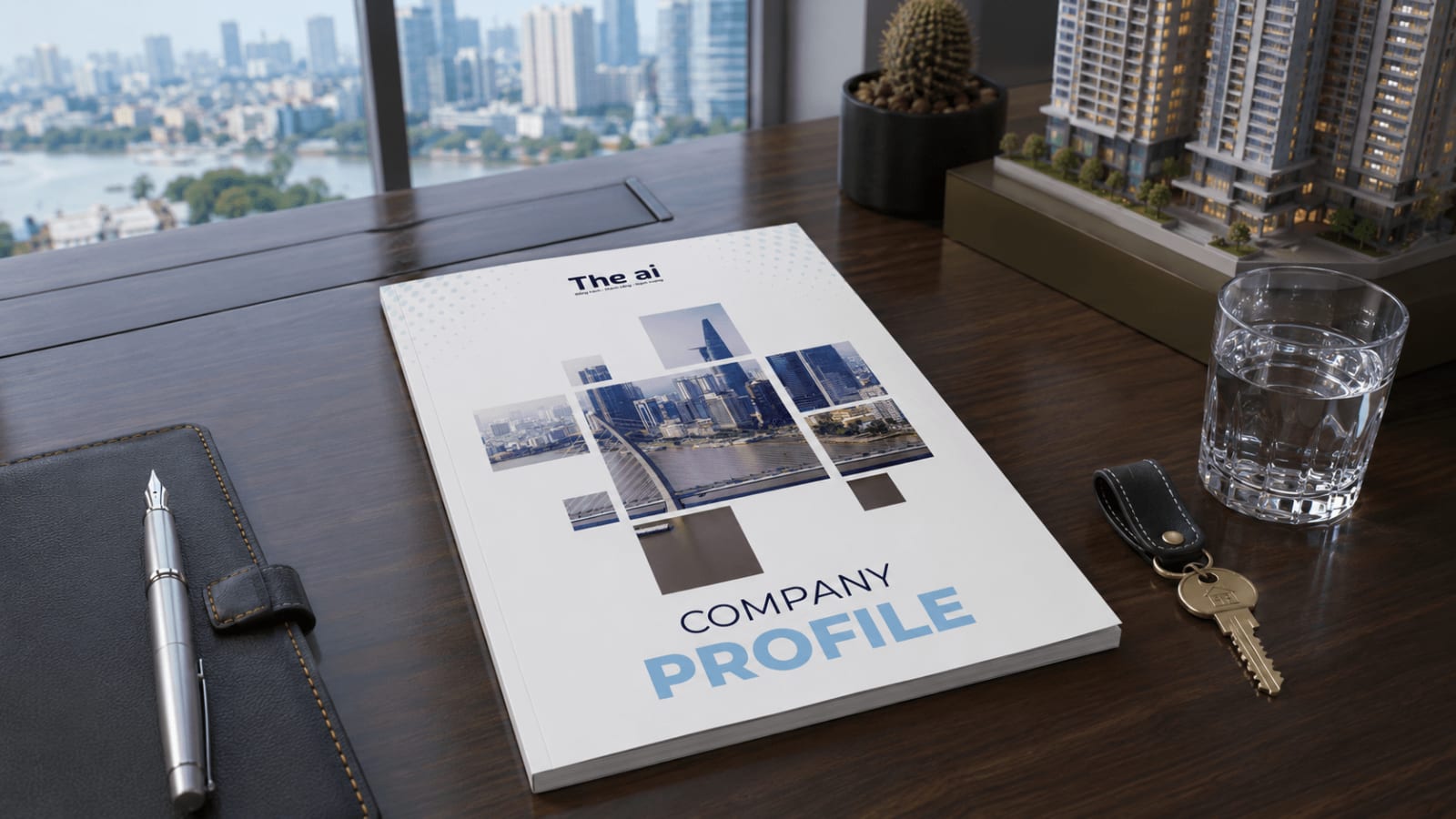
Case study · Đầu tư Bất động sản · AZBrand
32 trang dựng trên một hệ thống, không phải một template
Hệ thống lưới riêng: Toàn bộ 32 trang đặt trên lưới 12 cột thống nhất, lề và vị trí tiêu đề - số trang - logo cố định xuyên suốt. Đây là thứ tạo ra cảm giác "một bàn tay tổng thể" mà kéo-thả tự do trong Canva rất khó giữ được — mỗi trang vẫn khác nhau nhưng đều thẳng hàng theo cùng một bộ quy tắc.
Typography đặt riêng: Bộ chữ Inter Display Bold cho tiêu đề và Inter Regular 10pt cho nội dung, phân cấp bằng cỡ và độ đậm thay vì đổi font. Không có font script trang trí, không trộn kiểu chữ — đúng tinh thần điềm tĩnh mà một profile đầu tư cần, ngược hẳn cảm giác "tờ rơi nhiều font" của hồ sơ tự làm vội.
Nhất quán & bản quyền: Hệ màu navy #0A1845 + cyan #3B82F6 lấy đúng từ nhận diện The AI, áp dụng nhất quán mọi trang. 38 ảnh dự án là ảnh chụp thật tại công trình — không phải ảnh kho ai cũng thấy quen mặt — nên hình ảnh vừa độc quyền vừa thuộc bản quyền của chính doanh nghiệp, điều một thư viện stock dùng chung không đảm bảo.
Xem case study đầy đủ
Khi nào nên giao việc cho một đơn vị thiết kế
Tự làm bằng Canva hoàn toàn hợp lý cho bản nháp, tài liệu nội bộ hay khi ngân sách eo hẹp và bạn có người đủ kỹ năng tùy biến. Nhưng khi hồ sơ là gương mặt đại diện cho cả doanh nghiệp trước một quyết định lớn — đấu thầu, gọi vốn, tiếp cận khách hàng lớn — thì khoảng cách giữa "tùy biến template" và "dựng từ đầu" như ví dụ The AI ở trên trở nên đáng giá. Người trong cuộc thường quá quen hồ sơ của mình để thấy nó đang lệch ở đâu, và Canva thì không thay được phần chiến lược nội dung quyết định việc người đọc có bị thuyết phục hay không.
Cách AZBrand tiếp cận một dự án profile luôn bắt đầu từ nội dung và hệ thống chứ không phải mở template: dựng một bộ lưới, một bộ font và một bảng màu lấy đúng từ nhận diện của bạn, rồi mới dàn trang. Để buổi làm việc đầu hiệu quả, client nên chuẩn bị ba thứ: file logo gốc (vector) và bộ nhận diện hiện có, một bản mô tả thật về năng lực - dự án tiêu biểu - con số muốn khoe, và ảnh thật chụp tại công trình hoặc sản phẩm để thay cho ảnh kho. Muốn hình dung kết quả, xem dự án profile The AI hoặc các dự án profile thực tế khác.
Đọc thêm cùng chủ đề hồ sơ năng lực
Bài này tập trung vào sai lầm khi tự thiết kế bằng Canva. Nếu bạn muốn đi sâu hơn từng phần, đây là các bài bổ trợ trong cùng chủ đề: bắt đầu từ hồ sơ năng lực là gì để nắm khung tổng thể; xem 10 lỗi khiến hồ sơ năng lực bị bỏ qua sau 5 giây cho phần nội dung; bố cục hồ sơ năng lực tăng độ tin cậy cho phần dàn trang; giá thiết kế profile 2026 nếu bạn đang cân ngân sách thuê ngoài; và phân biệt profile, catalogue, brochure để chắc chắn bạn đang làm đúng loại ấn phẩm.
Câu hỏi thường gặp
Dùng Canva làm hồ sơ năng lực có gì sai không?
Bản thân Canva không sai — đó là công cụ tốt và nhiều thiết kế chuyên nghiệp vẫn dùng Canva. Vấn đề nằm ở cách dùng: giữ nguyên template, bảng màu và ảnh mẫu khiến hồ sơ trông đại trà và không phản ánh thương hiệu. Canva phù hợp khi bạn đã có sẵn bộ nhận diện rõ ràng và biết tùy biến template thành của riêng mình.
Làm sao để hồ sơ tự thiết kế bằng Canva trông chuyên nghiệp hơn?
Ba việc tạo khác biệt lớn nhất: một, thay toàn bộ màu và font bằng bộ nhận diện thương hiệu của bạn và lưu thành Brand Kit. Hai, thay ảnh mẫu bằng ảnh thật chất lượng cao. Ba, căn lề và khoảng cách thống nhất bằng lưới. Chỉ riêng ba điều này đã đưa hồ sơ ra khỏi nhóm "trông như template".
Nên tự làm bằng Canva hay thuê thiết kế chuyên nghiệp?
Nếu hồ sơ dùng cho mục đích quan trọng — đấu thầu, gọi vốn, tiếp cận khách hàng lớn — thì đầu tư cho một đơn vị thiết kế chuyên nghiệp thường xứng đáng, vì hồ sơ khi đó là gương mặt đại diện cho cả doanh nghiệp. Canva phù hợp cho bản nháp, tài liệu nội bộ, hoặc khi ngân sách hạn chế và bạn có người đủ kỹ năng tùy biến.
Xuất file hồ sơ từ Canva như thế nào để mang đi in?
Chọn "Tải xuống" rồi định dạng "PDF Print", bật tùy chọn dấu xén và vùng tràn lề (crop marks and bleed). Lưu ý Canva xuất theo hệ màu RGB trong khi máy in thường dùng CMYK nên màu có thể lệch — hãy gửi file cho nhà in xem trước và in thử một bản để đối chiếu màu.
Một hồ sơ năng lực nên có bao nhiêu trang?
Không có con số cố định, nhưng nguyên tắc là đủ để thuyết phục và đủ ngắn để được đọc hết — phần lớn hồ sơ hiệu quả nằm trong khoảng 12 đến 24 trang. Quan trọng hơn số trang là mỗi trang phải có một lý do tồn tại rõ ràng; thừa trang chỉ làm loãng thông điệp.